

El problema#
Después de pasar meses ejecutando contenedores en mi servidor doméstico, me cansé de descubrir problemas cuando las cosas ya estaban rotas. Un contenedor consumiendo toda la memoria. Un volumen lleno sin aviso. Necesitaba visibilidad real sobre lo que ocurría en mi infraestructura.
Decidí implementar un stack de monitorización con Prometheus y Grafana. Aquí documento exactamente cómo lo hice.
Arquitectura elegida#
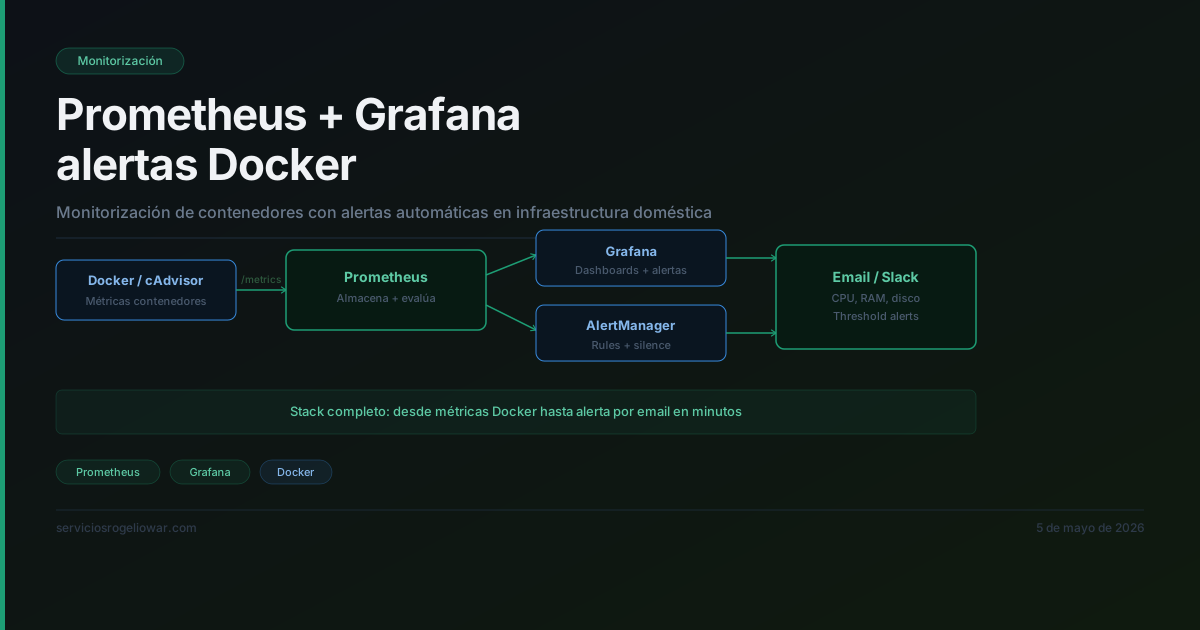
- Prometheus: recopila métricas de Docker
- cAdvisor: expone métricas de contenedores
- Grafana: visualiza todo en dashboards
- Alertmanager: notifica cuando algo falla
Paso 1: Docker Compose con el stack completo#
Creé un archivo docker-compose.yml que levanta todo junto:
version: '3.8'

services:
  prometheus:
    image: prom/prometheus:latest
    container_name: prometheus
    volumes:
      - ./prometheus.yml:/etc/prometheus/prometheus.yml
      - ./alertas.yml:/etc/prometheus/alertas.yml
      - prometheus_data:/prometheus
    ports:
      - "9090:9090"
    command:
      - '--config.file=/etc/prometheus/prometheus.yml'
      - '--storage.tsdb.path=/prometheus'
    networks:
      - monitoring

  cadvisor:
    image: gcr.io/cadvisor/cadvisor:latest
    container_name: cadvisor
    volumes:
      - /:/rootfs:ro
      - /var/run:/var/run:ro
      - /sys:/sys:ro
      - /var/lib/docker/:/var/lib/docker:ro
    ports:
      - "8080:8080"
    networks:
      - monitoring

  grafana:
    image: grafana/grafana:latest
    container_name: grafana
    ports:
      - "3000:3000"
    volumes:
      - grafana_data:/var/lib/grafana
    environment:
      - GF_SECURITY_ADMIN_PASSWORD=admin
    networks:
      - monitoring

  alertmanager:
    image: prom/alertmanager:latest
    container_name: alertmanager
    volumes:
      - ./alertmanager.yml:/etc/alertmanager/alertmanager.yml
      - alertmanager_data:/alertmanager
    ports:
      - "9093:9093"
    networks:
      - monitoring

volumes:
  prometheus_data:
  grafana_data:
  alertmanager_data:

networks:
  monitoring:
    driver: bridge
Paso 2: Configurar Prometheus#
Archivo prometheus.yml:
global:
  scrape_interval: 15s
  evaluation_interval: 15s

alerting:
  alertmanagers:
    - static_configs:
        - targets:
            - alertmanager:9093

rule_files:
  - '/etc/prometheus/alertas.yml'

scrape_configs:
  - job_name: 'cadvisor'
    static_configs:
      - targets: ['cadvisor:8080']

  - job_name: 'prometheus'
    static_configs:
      - targets: ['localhost:9090']
Paso 3: Definir las alertas#
Archivo alertas.yml:
groups:
  - name: docker_alerts
    interval: 10s
    rules:
      - alert: HighCPUUsage
        expr: 'rate(container_cpu_usage_seconds_total[5m]) > 0.8'
        for: 2m
        annotations:
          summary: "CPU alta en contenedor {{ $labels.name }}"
          description: "{{ $labels.name }} está usando {{ $value | humanizePercentage }} de CPU"

      - alert: HighMemoryUsage
        expr: 'container_memory_usage_bytes / container_spec_memory_limit_bytes > 0.85'
        for: 2m
        annotations:
          summary: "Memoria alta en {{ $labels.name }}"
          description: "Uso de memoria: {{ $value | humanizePercentage }}"

      - alert: DiskSpaceRunningOut
        expr: 'node_filesystem_avail_bytes{mountpoint="/"} / node_filesystem_size_bytes{mountpoint="/"} < 0.1'
        for: 5m
        annotations:
          summary: "Espacio en disco por debajo del 10%"
Paso 4: Configurar Alertmanager#
Archivo alertmanager.yml:
global:
  resolve_timeout: 5m

route:
  receiver: 'console'
  group_by: ['alertname']
  group_wait: 10s
  group_interval: 10s
  repeat_interval: 1h

receivers:
  - name: 'console'
    webhook_configs:
      - url: 'http://localhost:5001/'
Paso 5: Iniciar y verificar#
docker-compose up -dAcceso:
- Prometheus:
http://localhost:9090 - Grafana:
http://localhost:3000 - cAdvisor:
http://localhost:8080
Paso 6: Crear dashboards en Grafana#
En Grafana importé el dashboard público 893 (Docker and Host Monitoring) que funciona directo con cAdvisor.
Resultado#
Ahora tengo visibilidad completa. Recibo alertas cuando:
- Un contenedor consume más del 80% de CPU durante 2 minutos
- La memoria supera el 85% del límite
- El disco cae por debajo del 10%
El setup completo ocupa menos de 500MB de RAM en reposo y me ha ahorrado ya varios sustos. Vale la pena.
Equipamiento recomendado#
- Raspberry Pi 3 B+ — Servidor ligero de bajo consumo para empezar tu homelab
- Raspberry Pi 4 (4GB) — La base perfecta para homelab, Docker y monitorización
Enlaces de afiliado. Sin coste extra para ti.