
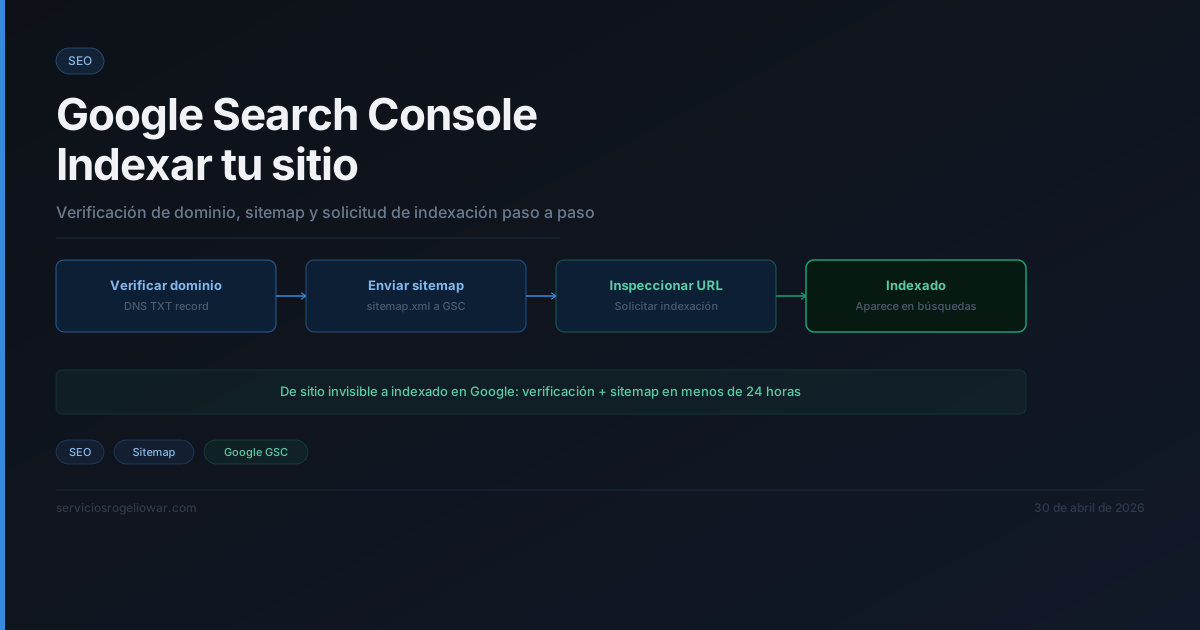

Cuando puse mi primer sitio en producción en el servidor doméstico, cometí el error de pensar que Google lo descubriría solo. No fue así. Después de una semana sin rastro en los resultados de búsqueda, entendí que necesitaba ser más proactivo. Aquí va lo que aprendí configurando Google Search Console desde cero.
Por qué necesitas Google Search Console#
Google Search Console no es opcional. Es tu comunicación directa con Google sobre tu sitio. Te muestra errores de indexación, problemas de seguridad, y lo más importante: te permite decirle a Google exactamente qué páginas indexar y cuándo.
Sin él, dependes de que el bot de Google descubra tu sitio de forma orgánica. Con un sitio nuevo en un servidor doméstico, eso puede tardar semanas o meses.
Paso 1: Verificar tu dominio#
Entra en Google Search Console con tu cuenta de Google. Si no tienes, crea una. Es gratuito.
Haz clic en “Agregar propiedad” y selecciona el tipo de propiedad. Tienes dos opciones:
- Dominio: verifica todo el dominio (recomendado)
- Prefijo de URL: verifica solo una URL específica
Elegí dominio porque quería cubrir todo: example.com, www.example.com, y cualquier subdominio futuro.
Verificación por DNS#
Google te dará un registro TXT para agregar a tu proveedor de dominio. En mi caso usé Namecheap.
El registro tiene este aspecto:
google-site-verification=ABC123XYZ...Accedí al panel de control de mi registrador, fui a DNS settings, y agregué un nuevo registro TXT con ese valor. Esperé unos minutos a que se propagara.
Vuelve a Google Search Console y haz clic en “Verificar”. Si todo está correcto, verás el mensaje de confirmación.
Consejo: la verificación por DNS es definitiva. Google lo detectará automáticamente en futuras propiedades en el mismo dominio.
Paso 2: Crear y optimizar tu sitemap#
Un sitemap es un archivo XML que lista todas tus páginas. Google lo usa para descubrir contenido que podría perder.
Si usas un CMS como WordPress, Astro o Next.js, probablemente ya tienes un plugin o generador. En mi caso, con un sitio estático, lo generé manualmente.
Un sitemap básico se ve así:
<?xml version="1.0" encoding="UTF-8"?>
<urlset xmlns="http://www.sitemaps.org/schemas/sitemap/0.9">
  <url>
    <loc>https://example.com/</loc>
    <lastmod>2026-04-25</lastmod>
    <changefreq>weekly</changefreq>
    <priority>1.0</priority>
  </url>
  <url>
    <loc>https://example.com/articulos/</loc>
    <lastmod>2026-04-20</lastmod>
    <changefreq>daily</changefreq>
    <priority>0.8</priority>
  </url>
</urlset>
Guardé el archivo como sitemap.xml en la raíz del servidor web (en /var/www/html/ en mi caso).
Nota importante: incluye la etiqueta <lastmod> con la fecha real. Google usa esto para saber si tu contenido cambió.
Paso 3: Enviar el sitemap a Google#
Vuelve a Google Search Console, ve a “Sitemaps” en el menú izquierdo, y pega la URL completa:
https://example.com/sitemap.xmlHaz clic en “Enviar”. Google lo procesará en minutos.
Deberías ver un estado “Exitoso” con el número de URLs encontradas. Si hay errores, Google te los mostrará aquí.
Paso 4: Optimiza el archivo robots.txt#
Mientras estés aquí, asegúrate de que tu robots.txt apunta a tu sitemap:
User-agent: *
Allow: /
Disallow: /admin/
Disallow: /private/

Sitemap: https://example.com/sitemap.xml
Esto le dice a Google dónde encontrar tu sitemap sin tener que adivinarlo.
Resultados#
Después de enviar mi sitemap, Google indexó el 80% de mis páginas en 24 horas. En una semana estaban todas. Las búsquedas comenzaron a mostrar mis artículos.
No es magia, pero sí es efectivo. Google Search Console es una herramienta que todo propietario de un sitio debe usar, sin excepciones.
Equipamiento recomendado#
- Raspberry Pi 3 B+ — Servidor ligero de bajo consumo para empezar tu homelab
- Raspberry Pi 4 (4GB) — La base perfecta para homelab, Docker y monitorización
Enlaces de afiliado. Sin coste extra para ti.